ホームページに載せる写真を選ぶとき、「きれいに見えるか」だけで判断していませんか。もちろん見た目は大切ですが、中小企業や個人事業主のサイトでは、写真が事業の説明を助けることも重要です。
初めて相談する方は、仕事をする場所、担当者、提供するものを知りたいと考えています。写真は飾りではなく、会う前の不安を減らし、仕事を理解してもらうための情報として選ぶと、必要なものが整理できます。
まず「雰囲気」と「事実」を分けて考える
トップの大きな画像は、サイト全体の印象をつくります。一方、サービス紹介や会社概要の写真は、具体的な仕事や環境を伝える役割を持ちます。同じ写真にすべてを任せず、どこで何を伝えるかを先に決めましょう。
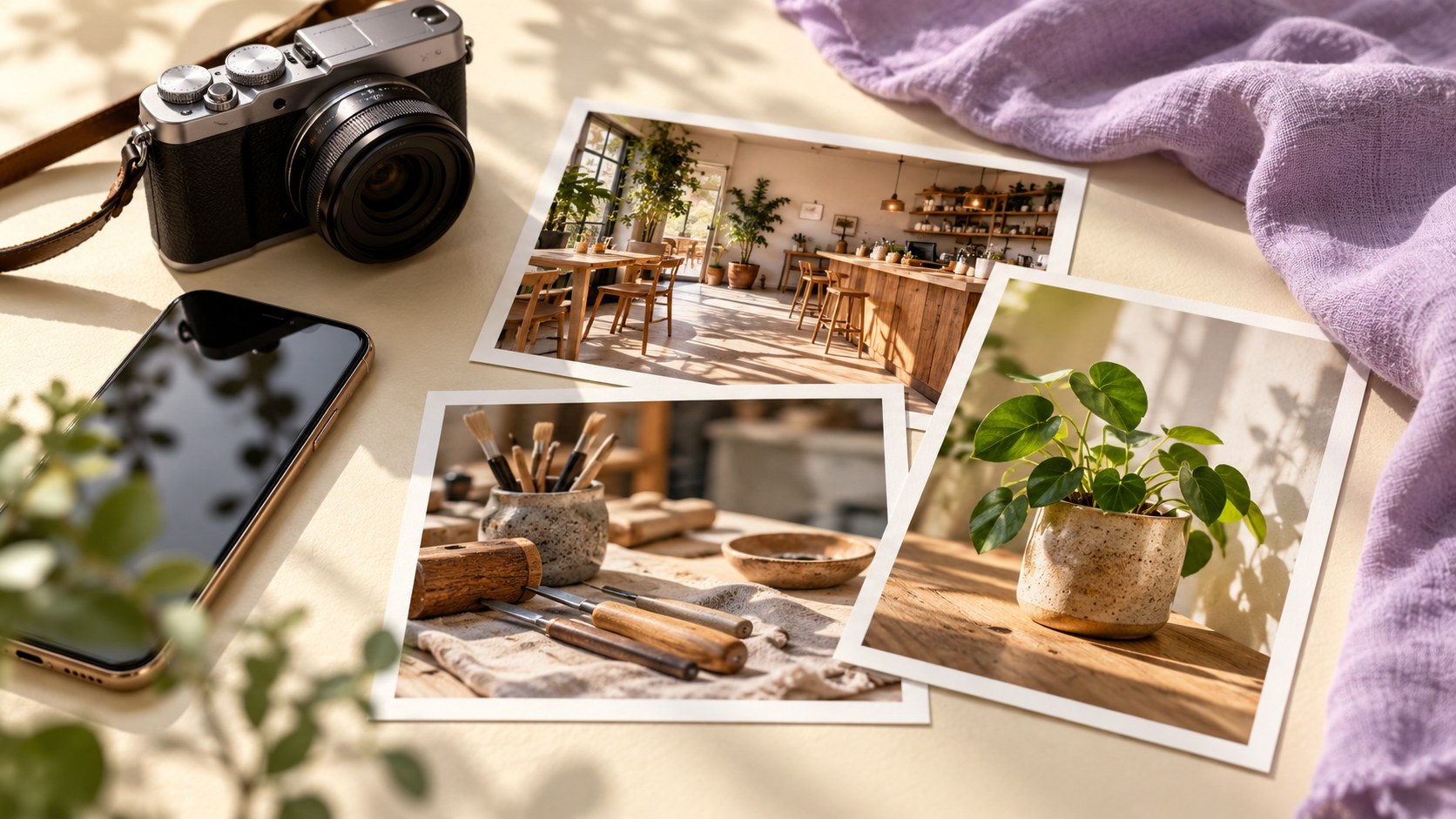
例えば明るい室内の素材写真は、清潔感や落ち着いた雰囲気を表現できます。ただし、実際の店舗ではない写真を、店内紹介として見せると誤解を招きます。イメージに使うものと、実物を紹介するものを区別することが大切です。
業種が違えば、見せたい場面も変わる
以下は掲載候補を考えるための例です。実際の仕事や掲載目的に合わせて選んでください。
| 業種の例 | 写真で伝えたい情報 |
|---|---|
| 美容室・サロン | 入口、店内、施術する場所。初めて来店する方が雰囲気を想像できる写真。 |
| 運送・物流 | 車両や設備、仕事の様子。対応する仕事の説明と合わせて見せる写真。 |
| 塗装・工事 | 実際の作業や施工の記録。対象や条件を説明できる写真。 |
| 士業・相談業 | 担当者や相談スペース。相談する相手を知るための写真。 |
すべてを用意する必要はありません。読者の疑問に答える写真を、必要なところへ置くことから始めます。
スマートフォンで撮るなら、4つを意識する
特別な機材がなくても、掲載候補の写真を準備できます。撮影の前に、何を主役にするかを決め、背景を整えておきましょう。
- 明るさ:自然な光が入る場所で試す。強い逆光や、顔・商品が暗くなる位置は避ける。
- 背景:不要な荷物や、写してはいけない資料を片付ける。
- 余白:被写体の周囲を少し広めに撮り、切り抜きに備える。
- 向き:同じ場面を横長と縦長で撮り、元画像を保管する。
ホームページでは、パソコンとスマートフォンで写真の見える範囲が変わる場合があります。人物や商品の重要な部分を端に寄せすぎないことも、調整をしやすくする工夫です。
公開前には、写り込んだ情報まで見る
写真の主役が問題なくても、背景に情報が残っていることがあります。PCの画面、伝票、名札、顧客の資料などは、拡大して確認しましょう。人が写る場合は掲載してよいか、撮影場所についても公開できる範囲を確かめます。
素材写真・生成画像は、代用品ではなく役割で選ぶ
手元に写真がないときは、素材写真やAI生成画像を、雰囲気や考え方を伝えるイメージとして使う方法があります。例えば「WebとAIの組み合わせ」を表現するビジュアルなら、実際のオフィス写真に限らず、概念を表す画像も選択肢です。
一方、実際の施工実績、スタッフ、店内、商品を紹介する部分は、実物の写真が必要です。きれいに見せることと、実際の姿として見せることを混同しないようにします。素材や生成サービスの利用条件も、用途に合っているか確認してください。
文章と写真を、一緒に考える
写真を先に並べて説明を後付けすると、見た目は整っていても、内容が薄くなることがあります。「この写真で何を伝えるか」を一文にすると、掲載する意味が明確になります。
フルコンテンツでは、文章・写真の準備を含めて制作を進めます。お客様が持っている写真や資料も、事業らしさを伝える材料になります。AIや素材を活用して準備の負担を減らしながら、事業の実態を伝える場面では、実際の情報を大切にします。
最初の3枚に、短い説明を添える
まず「仕事をする場所」「仕事の様子」「提供するもの」の写真を1枚ずつ選んでみてください。それぞれに、何の場面で、何が特徴なのかを一文で添えます。
説明できない写真は、今のページには必要ないかもしれません。逆に、短い説明から仕事の強みが見える写真は、掲載候補になります。写真を増やす前に、その1枚が伝えることを確かめてみましょう。